Guía del alumnado: moverse por la web y usar Mi librería
Cómo entrar, qué hay en cada icono, cómo estudiar con tu biblioteca y qué partes de la web son solo del profesorado.
Esta web guarda el material de la asignatura de Música: libros troceados en capítulos, canciones con sus partituras y vídeos, dictados y tests. Entras con tu cuenta del instituto y la web sabe en qué grupo estás.
Lo que más vas a usar es Mi librería: una biblioteca tuya con lo que se ha dado en clase y lo que tú añadas, y un visor que te monta sesiones de estudio y recuerda cómo te sale cada cosa. Esta guía va de arriba abajo por la web, y termina con un aviso de qué partes son solo del profesorado, para que no las busques.
-
1
Entra con tu cuenta del instituto
Abre apps.iesmartinabescos.es y pulsa Iniciar sesión, arriba a la derecha. Elige Sign In with Google y entra con tu correo del instituto. No tienes que registrarte ni inventarte una contraseña: la cuenta del centro es tu llave. Con una cuenta de Google personal la web no te deja pasar.
Si al entrar solo ves un aviso que dice que la app de música es del departamento, es que todavía no estás en ningún grupo. Tu profesor te da un enlace de invitación; en cuanto lo abras, aparecen los iconos de la biblioteca.
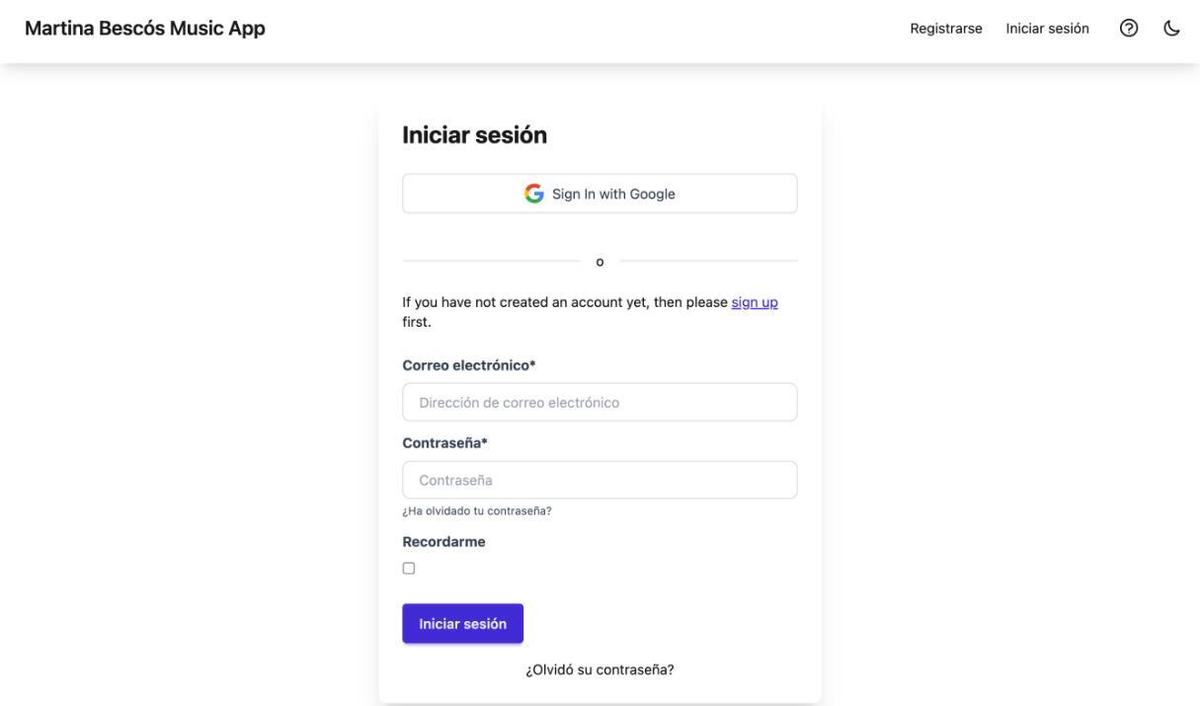
El botón de Google es el único que necesitas. Los campos de correo y contraseña son para cuentas especiales. -
2
Los cuatro iconos de arriba
De izquierda a derecha: Librería global (todo el material publicado), Mi librería (lo tuyo, para estudiar), Libreta para fotocopiar y Sesiones (lo que se ha dado en clase). Tu inicial abre un menú con Mi perfil y Cerrar sesión. El interrogante es esta ayuda y la luna cambia al modo oscuro.
En el móvil los mismos accesos están en una barra abajo del todo: Biblioteca, Mi Lib, Sesiones y Menú.
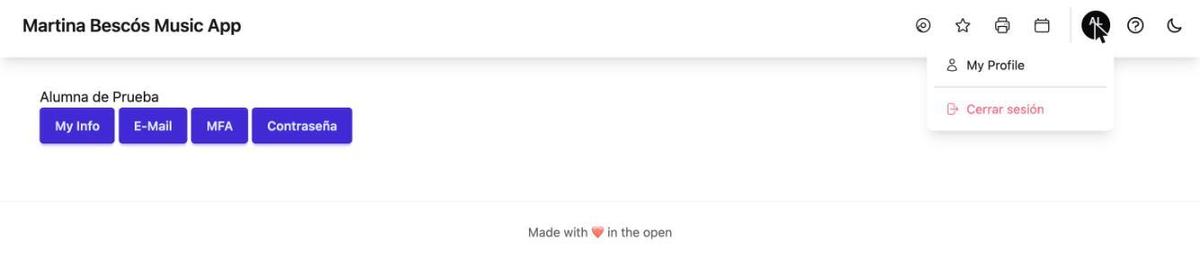
Como alumno ves cuatro iconos. El profesorado tiene dos más (Calificaciones e Importar un método) que a ti no te salen. -
3
La Librería global: buscar y filtrar
Arriba hay un buscador por título o etiqueta y unos botones para quedarte solo con un tipo de cosa: Partituras, Dictados, Artículos, Libros o Tests. Todo vuelve a enseñarlo todo. Cada tarjeta se abre con Abrir libro o Leer más.
Más abajo, en la lista Biblioteca Musical, están las partituras de las canciones que se tocan en clase.
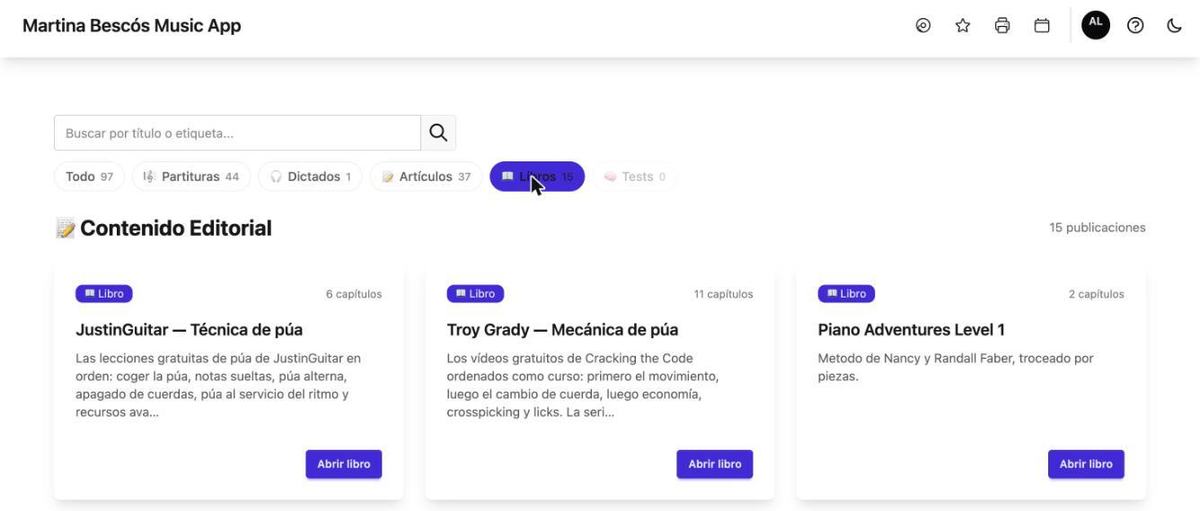
Con «Libros» marcado solo se ven los libros. -
4
Un libro: capítulos, «Estudiarme este libro» y el botón +
Un libro es una lista de capítulos numerados, cada uno con sus etiquetas. Leer abre el capítulo. El + de un capítulo lo mete en tu biblioteca; cuando ya está dentro, el botón se vuelve una marca verde.
Estudiarme este libro (arriba a la derecha) es otra forma de hacerlo, sin ir capítulo a capítulo: marcas el libro y tu biblioteca va cogiendo material de él en orden, un poco en cada sesión de estudio. El contador de al lado cuenta en cuántos capítulos has practicado algo. Volver a pulsar el botón lo desactiva.
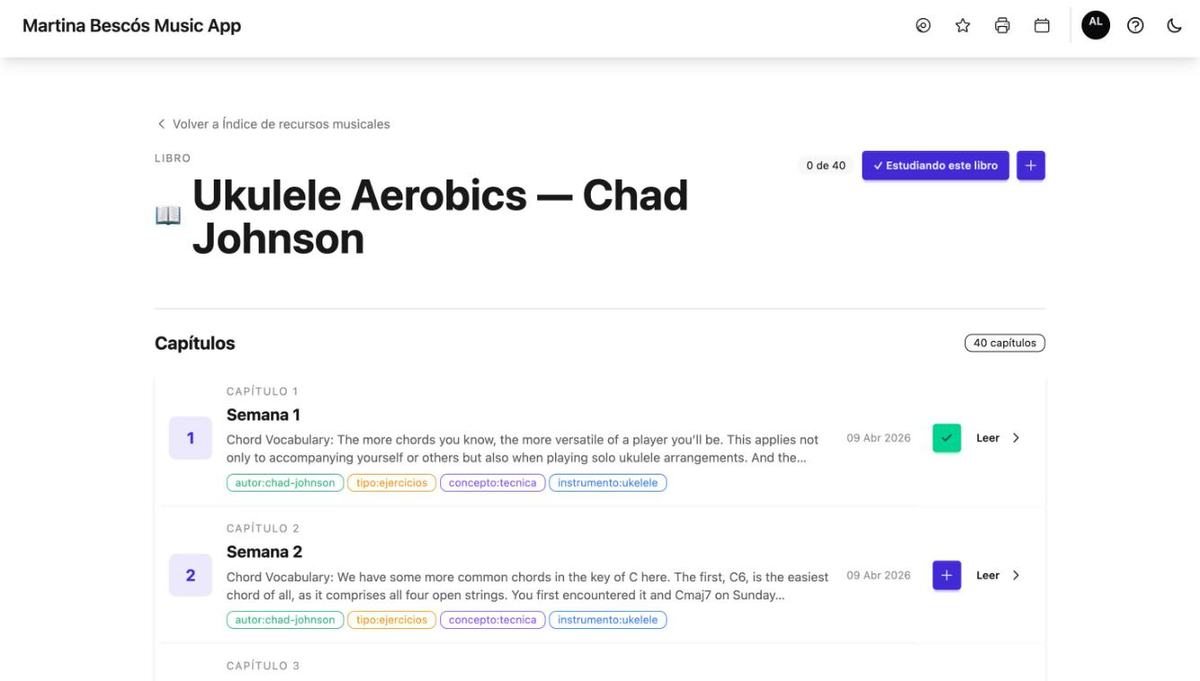
«Semana 1» ya está en la biblioteca (marca verde); «Semana 2» todavía no (+). El libro está marcado para seguirlo. -
5
Dentro de un capítulo
A la izquierda tienes el índice del capítulo, para saltar a cada parte. Arriba, la fecha, las etiquetas (instrumento, tipo, concepto…) y el + para añadir el capítulo a tu biblioteca. Esas etiquetas son las que luego usarás para filtrar en «Empezar a estudiar».
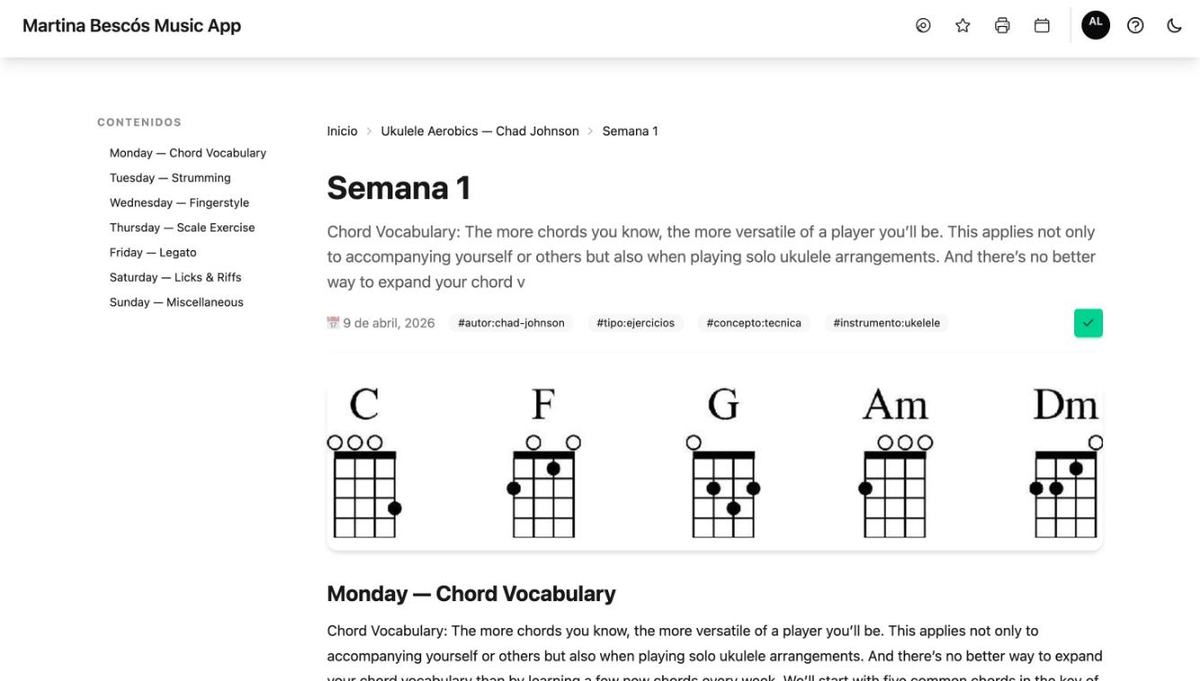
El capítulo de acordes de ukelele, con sus etiquetas y la marca verde de «ya está en tu biblioteca». -
6
Las canciones
Cada canción tiene su página: contexto, características musicales, curiosidades y un apartado de Resources con el vídeo oficial, el análisis de acordes y las tablaturas, según lo que haya subido el profesorado. También lleva su + para guardarla en tu biblioteca.
Las partituras de la lista «Biblioteca Musical» del índice no llevan ese botón: lo que necesites de ellas te llega desde clase.
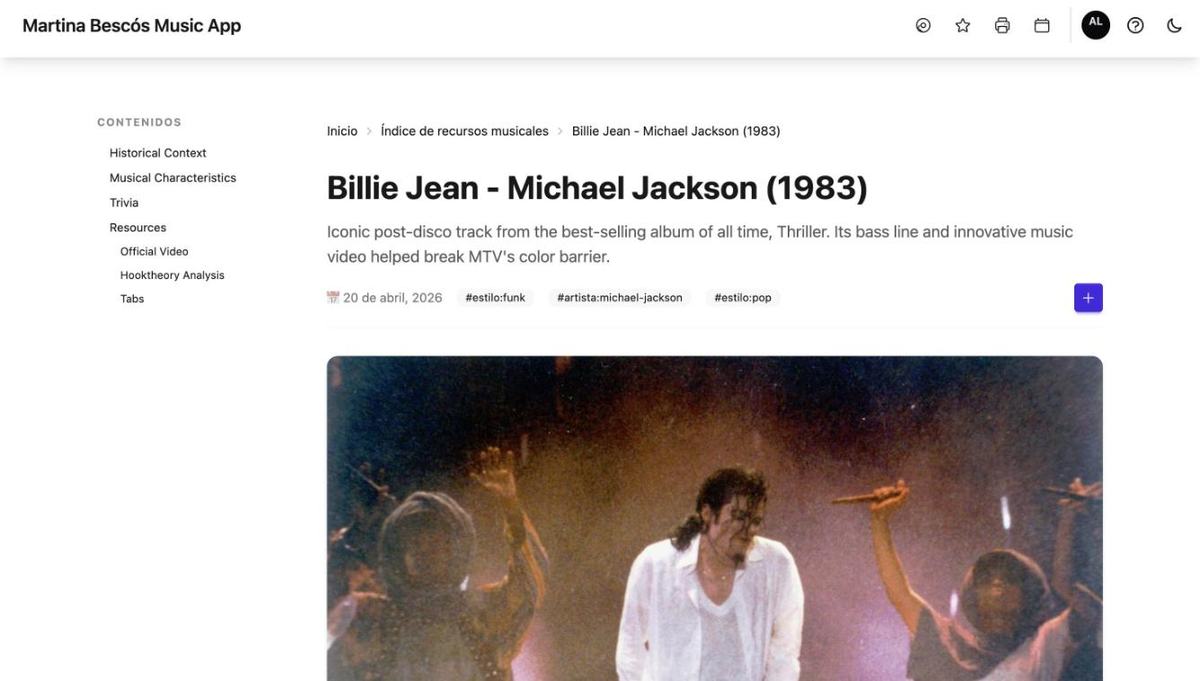
Una página de canción, con el índice a la izquierda y el + a la derecha. -
7
Sesiones: lo que se ha dado en clase
El icono del calendario abre Sesiones de Clase: una tarjeta por cada clase de tus grupos, con la fecha y cuántos elementos tuvo. Ver abre la lista de lo que se trabajó ese día; la marca verde señala lo que se llegó a ver. Puedes pulsar en el nombre de cada elemento para abrir el capítulo del que sale.
Parte de lo que se da en clase aparece después en tu biblioteca para que lo practiques en casa. Lo decide tu profesor; tú no tienes que añadirlo.
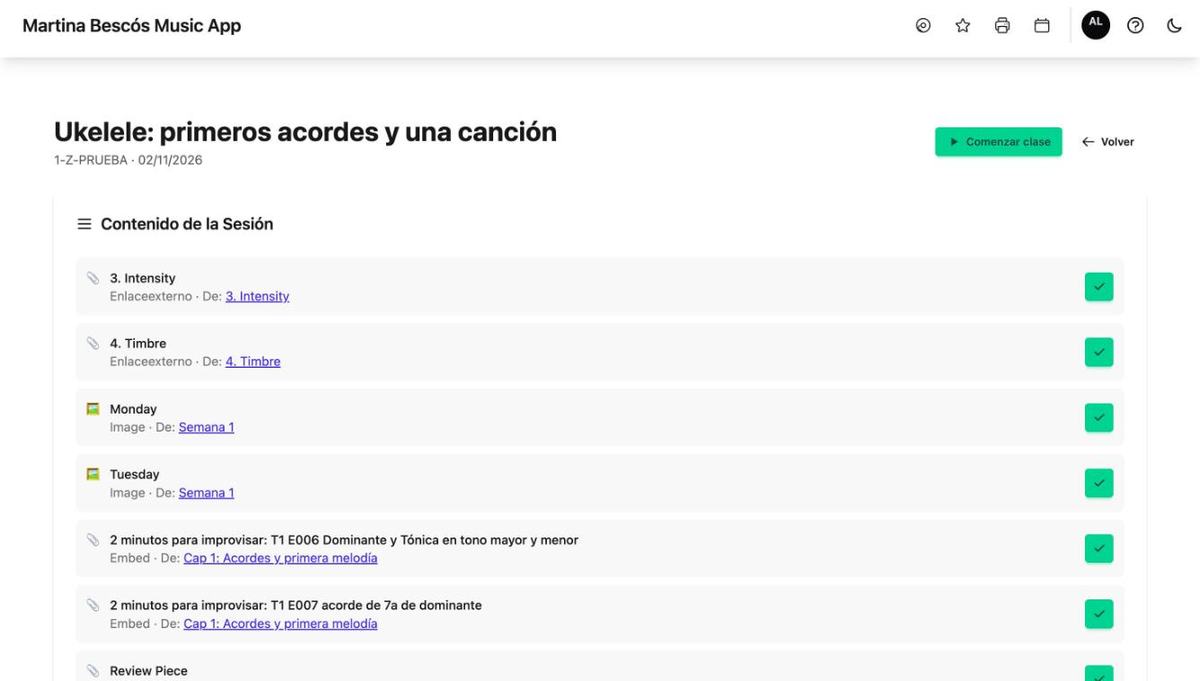
La lista de una clase. «Comenzar clase» la vuelve a proyectar, para repasarla. -
8
«Comenzar clase»: repasar la clase en casa
El botón verde abre los elementos de esa clase uno a uno a pantalla completa, igual que se vieron en el aula. Los dos botones redondos de la derecha pasan al anterior y al siguiente.
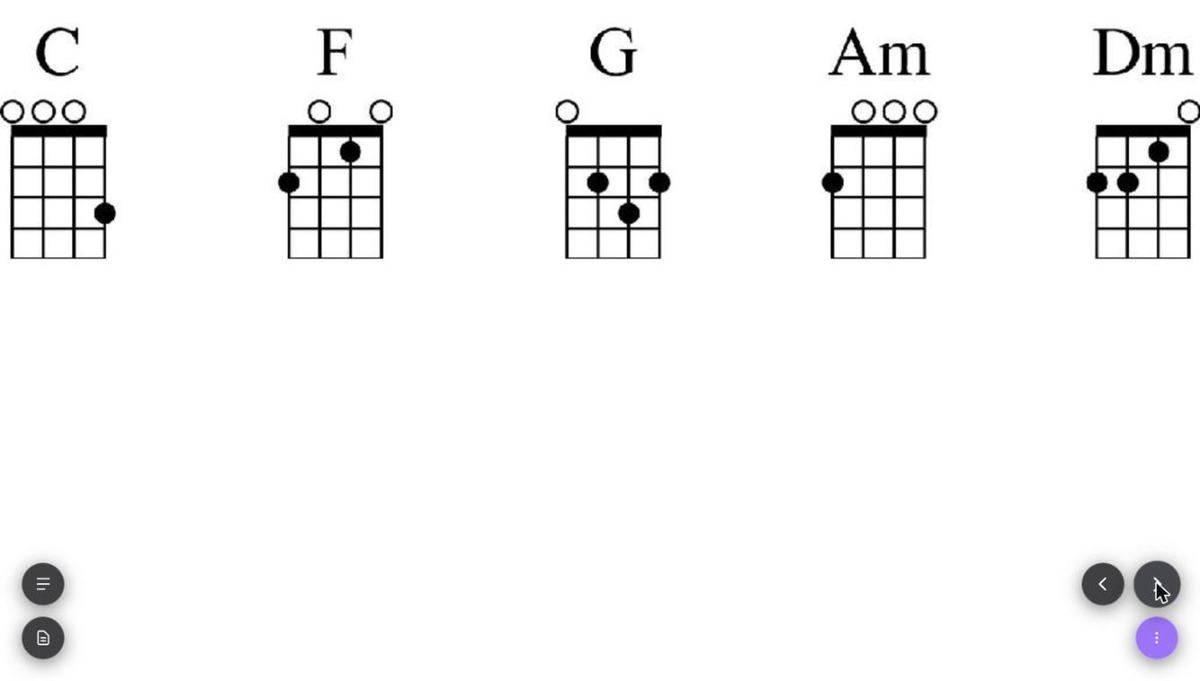
Un elemento de la clase a pantalla completa, con los botones de anterior y siguiente abajo a la derecha. -
9
Mi librería: empezar a estudiar
La estrella de arriba abre Empezar a estudiar. Arriba están los libros que sigues y debajo las etiquetas de lo que tienes (instrumento, concepto, tipo): marca una o varias para acotar. La casilla Incluir elementos nuevos mezcla repaso y material nuevo; si la quitas, la sesión es solo repaso.
La lista Hoy te tocaría esto es lo que la app te propone: lo que lleva más tiempo sin tocar sale primero. Empezar sesión monta una sesión de 15 elementos como mucho con lo que coincida con tus filtros; Todo lo pendiente ignora los filtros y lo lanza todo.
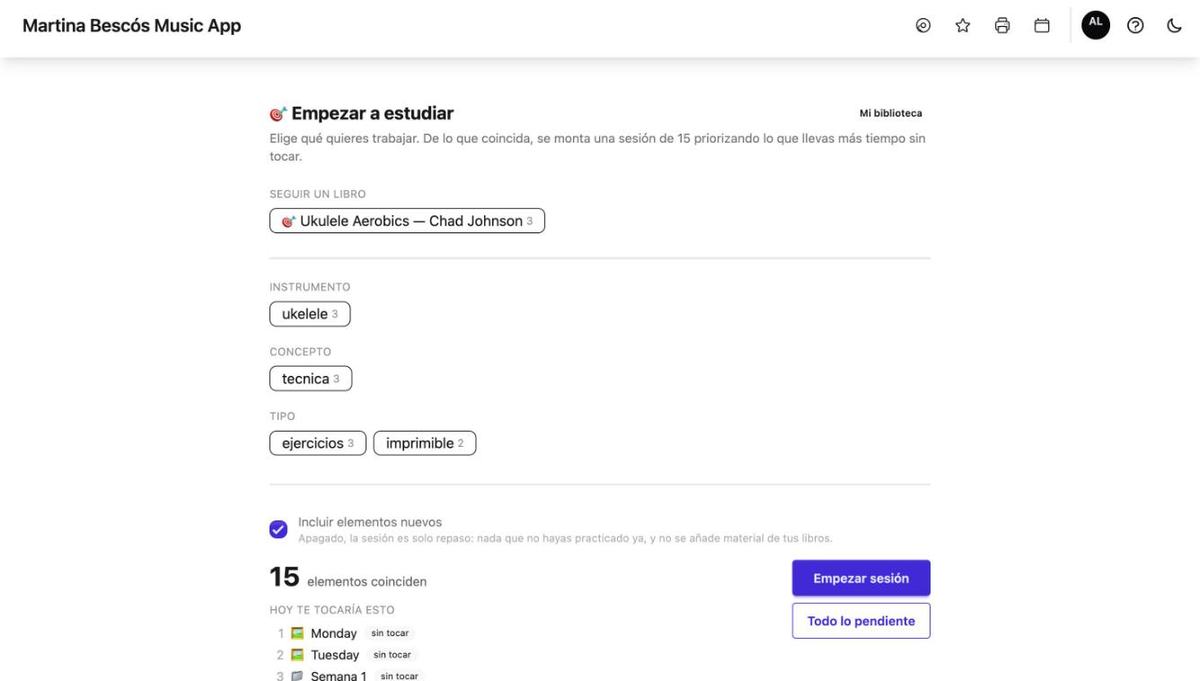
El libro seguido, las etiquetas para filtrar, la casilla de nuevos y la lista de hoy. -
10
El visor de estudio
Los elementos salen uno a uno a pantalla completa; arriba se ve en cuál vas («1 de 15»). Los botones de la derecha: la marca verde valora cómo te sale y pasa al siguiente; la X descarta el elemento (sale de tus repasos para siempre, pide confirmación y se puede deshacer; atajo: D D); las flechas van al anterior y al siguiente sin valorar; la estrella lo marca como favorito, y entra en todas tus sesiones hasta que la quites (atajo: F); los tres puntos abren el menú (atajo: M).
Abajo a la izquierda, un botón encaja el elemento en la pantalla y el otro lo enseña en contexto: lo que dice el capítulo del que sale.
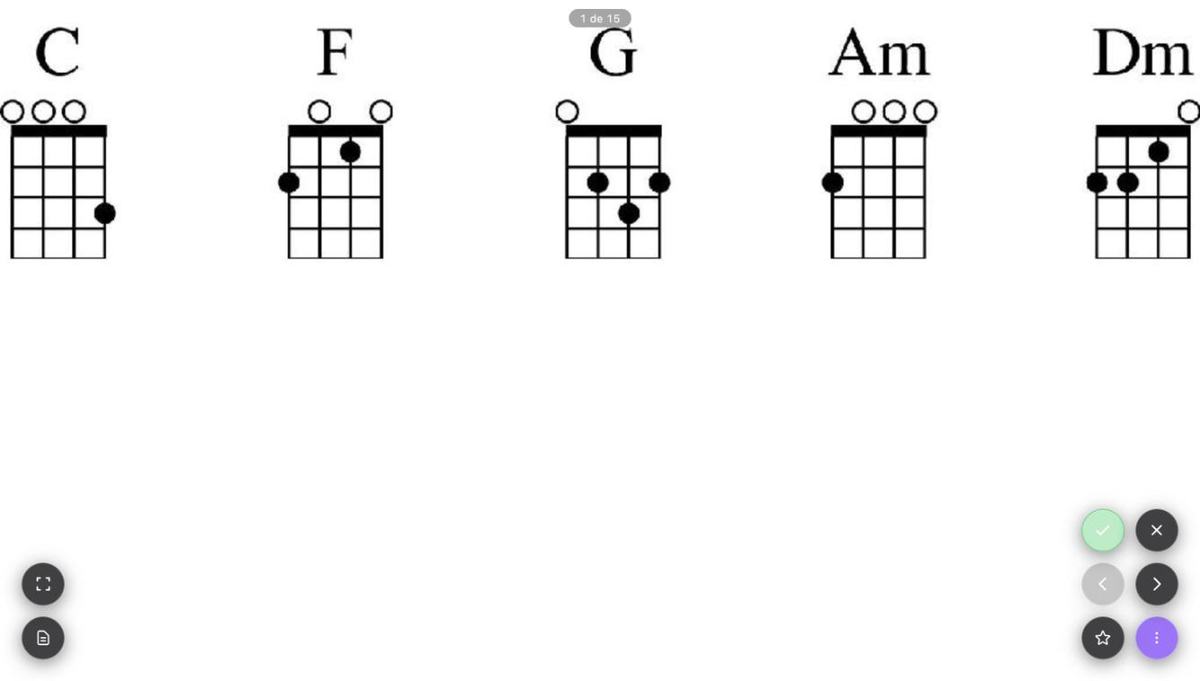
Un elemento en el visor. Derecha: valorar, descartar, flechas, favorito y menú. Izquierda: encajar y ver en contexto. -
11
Valorar cómo te sale
Al pulsar la marca verde eliges una de cinco opciones, de No me sale a Me lo sé muy bien. Con eso la app ordena tus próximas sesiones: lo que peor te sale vuelve antes, y lo que dominas se espacia. Sé sincero, es lo que hace que la sesión te sirva.
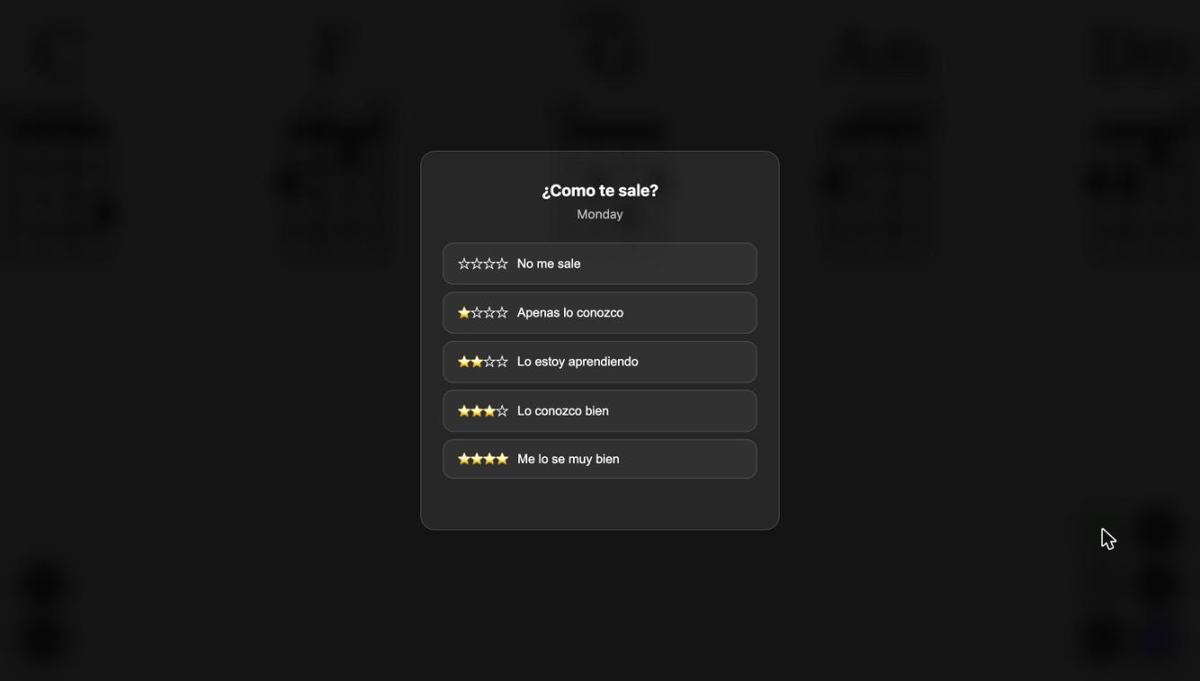
Las cinco opciones, de cero a cuatro estrellas. -
12
El menú (tecla M): lista, secciones y tus notas
El menú muestra la lista entera de la sesión (pulsa cualquiera para saltar a él), las etiquetas del elemento y Secciones: si un elemento es largo, puedes trocearlo (por ejemplo «compases 30-60» o «el estribillo») y cada trozo saldrá por separado en tus sesiones. Más abajo, en Mis notas, apuntas qué tienes que practicar; se guarda solo. Si tu profesor ha dejado una nota de cómo estudiar ese elemento, la verás ahí también. Salir vuelve a Empezar a estudiar.
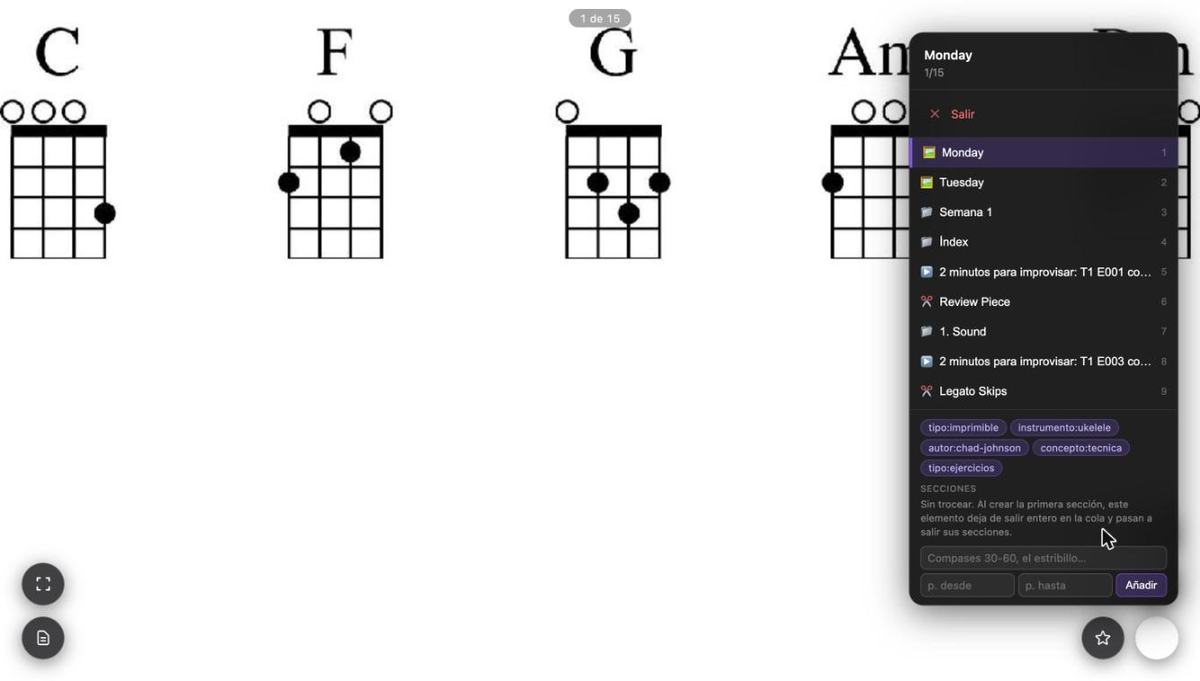
El menú con la lista de la sesión, las etiquetas y el troceado por secciones. -
13
Tu biblioteca completa
En Empezar a estudiar, el enlace Mi biblioteca (arriba a la derecha) enseña la lista entera de lo que tienes. Puedes buscar, filtrar por etiquetas, mover a mano la barra de nivel de cada elemento (de A mejorar a Dominado), abrirlo con Abrir Visor o quitarlo con la X. La lista va ordenada de menos a más estrellas y, a igualdad, de menos a más vistas: lo de arriba es lo que más te conviene practicar.
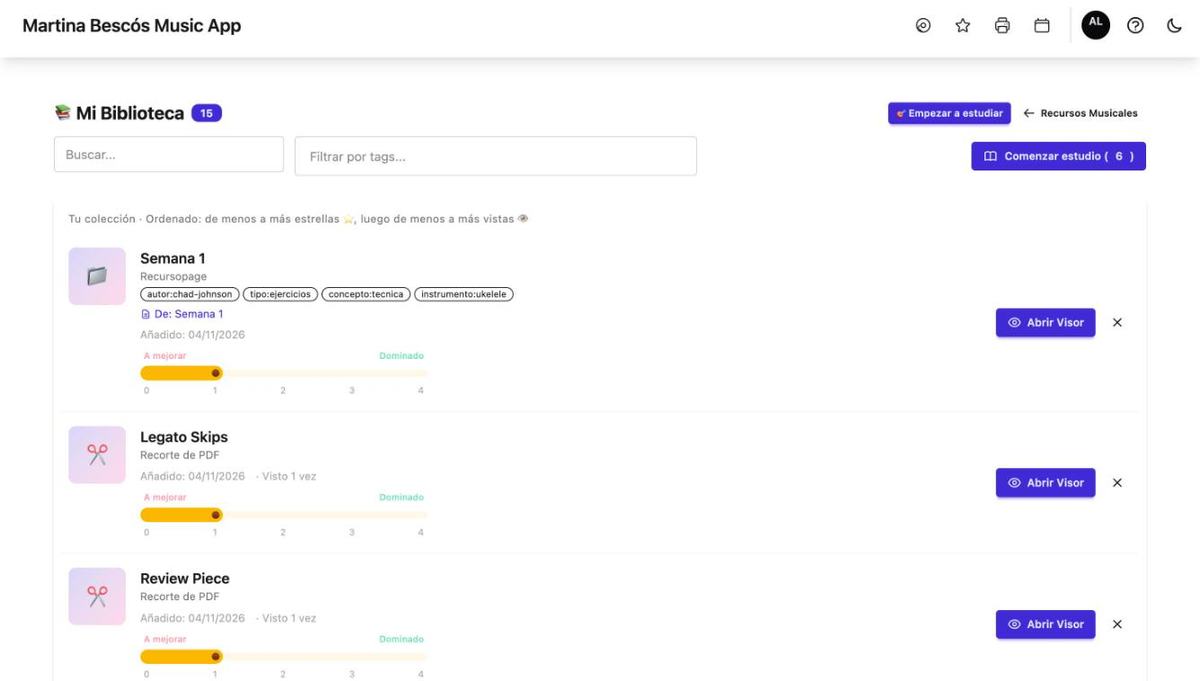
La lista completa, con la barra de nivel y los botones de abrir y quitar. -
14
Libreta para fotocopiar
El icono de la impresora abre Libretas para fotocopiar: pones un título y el curso, pulsas Nueva libreta y vas añadiendo plantillas, imágenes y textos, diciendo cuántas copias quieres de cada uno. Al final te descargas un PDF en A4 listo para la fotocopiadora. Cada uno tiene las suyas: nadie más ve tus libretas.
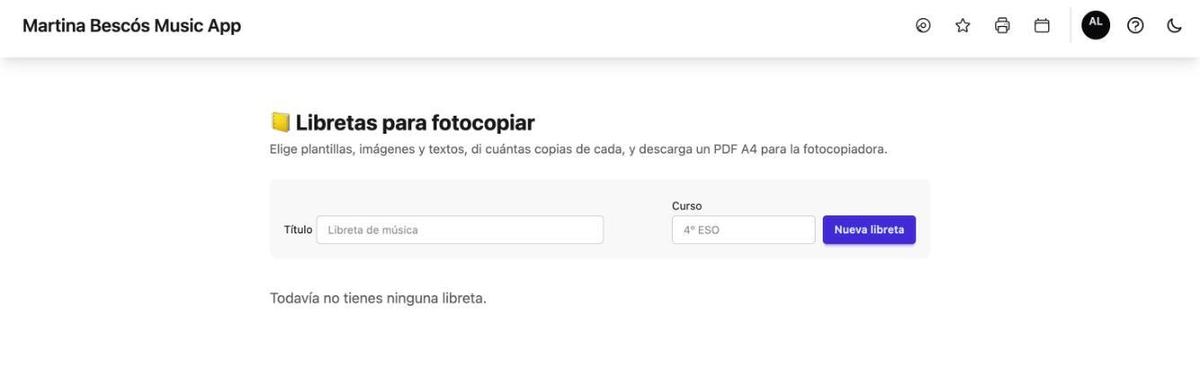
El formulario para crear una libreta nueva. -
Qué ves tú y qué es solo del profesorado. Con tu cuenta de alumno tienes: la Librería global entera (salvo los libros que el profesorado haya marcado como protegidos o privados, que no te aparecen), tu biblioteca, las sesiones de tus grupos, tus libretas y tu perfil. Lo que no te sale, porque es del profesorado: Calificaciones, Importar un método, el panel de administración y la analítica; en los libros, reordenar capítulos y trocear PDF; en las sesiones, Editar, el Guión, la reflexión y las notas de voz del profesor; y la lista de alumnos al añadir material a bibliotecas. En esta página de ayuda también hay guías para el profesorado: no las necesitas.